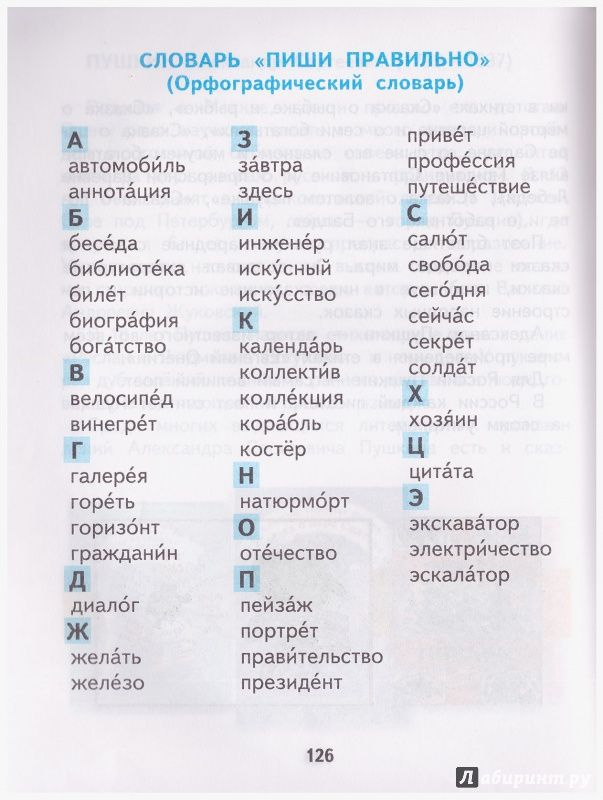
Словарь 3: Книга: “Словарь “3 в 1″ для начальной школы. Орфографический, толковый, этимологический” – Якубова, Якубова. Купить книгу, читать рецензии | ISBN 978-5-222-24820-1
Книга “Поэтический словарь. 3-издание” Квятковский А П
-
Книги
- Художественная литература
- Нехудожественная литература
- Детская литература
- Литература на иностранных языках
- Путешествия. Хобби. Досуг
- Книги по искусству
-
Биографии.

- Комиксы. Манга. Графические романы
- Журналы
- Печать по требованию
- Книги с автографом
- Книги в подарок
- “Москва” рекомендует
-
Авторы • Серии • Издательства • Жанр
-
Электронные книги
- Русская классика
- Детективы
- Экономика
- Журналы
- Пособия
- История
- Политика
- Биографии и мемуары
- Публицистика
-
Aудиокниги
- Электронные аудиокниги
- CD – диски
-
Коллекционные издания
- Зарубежная проза и поэзия
- Русская проза и поэзия
- Детская литература
- История
- Искусство
- Энциклопедии
-
Кулинария.
 Виноделие
- Религия, теология
- Все тематики
-
Антикварные книги
- Детская литература
- Собрания сочинений
- Искусство
- История России до 1917 года
-
Художественная литература.
 Зарубежная
- Художественная литература. Русская
- Все тематики
- Предварительный заказ
- Прием книг на комиссию
-
Подарки
- Книги в подарок
- Авторские работы
- Литературные подарки
- Миниатюрные издания
- Подарки детям
- Подарочные ручки
- Открытки
- Календари
- Все тематики подарков
- Подарочные сертификаты
- Подарочные наборы
- Идеи подарков
-
Канцтовары
- Аксессуары делового человека
- Необычная канцелярия
- Бумажно-беловые принадлежности
- Письменные принадлежности
- Мелкоофисный товар
- Для художников
-
Услуги
- Бонусная программа
- Подарочные сертификаты
- Доставка по всему миру
- Корпоративное обслуживание
- Vip-обслуживание
- Услуги антикварно-букинистического отдела
- Подбор и оформление подарков
- Изготовление эксклюзивных изданий
- Формирование семейной библиотеки
Расширенный поиск
Квятковский А. П.
П.
- Издательство:
- РГГУ
- Год издания:
- 2013
- Место издания:
- Москва
- Язык текста:
- русский
- Тип обложки:
- Твердый переплет
- Формат:
- 60х90 1/16
- Размеры в мм (ДхШхВ):
- 215×145
- Вес:
-
700 гр.
- Страниц:
- 584
- Тираж:
- 1000 экз.
- Код товара:
- 713484
- Артикул:
- 179959
- ISBN:
- 978-5-7281-1470-3
- В продаже с:
-
02.
 12.2013
Дополнительная информация
Аннотация к книге “Поэтический словарь. 3-издание” Квятковский А. П.:
“Поэтический словарь” А.П. Квятковского (1888-1968), известного ученого, самобытного исследователя русского стиха, впервые увидел свет в 1966 г. Нынешнее 3-е издание приобретает филологическую и практическую актуальность в силу того, что найденные в авторском архиве обширные указания выдающегося филолога М.Л. Гаспарова, находившегося с Квятковским в тесных рабочих отношениях, позволили внести в текст ряд немаловажных коррекций. В “Словаре” разъясняются около 600 терминов, относящихся к образным поэтическим средствам, стихотворным жанрам в их развитии от античности до нынешнего дня, различным системам стихосложения, редким явлениям метрики и ритмики. Автор излагает и собственные подходы, диктуемые его тактометрической теорией стиха. Особую ценность имеет коллекция стихотворных иллюстраций, обращающая “Словарь” в увлекательное чтение для любителей поэзии.
Для специалистов филологов, студентов гуманитарных вузов, а также для школ с гуманитарным уклоном.
Читать дальше…
Словарь 3 класс.Перспектива Учебник Л.Ф. Климанова, Т.В. Бабушкина | Учебно-методический материал по русскому языку (3 класс) на тему:
Опубликовано 04.12.2016 – 18:20 – Подситкова Татьяна Ивановна
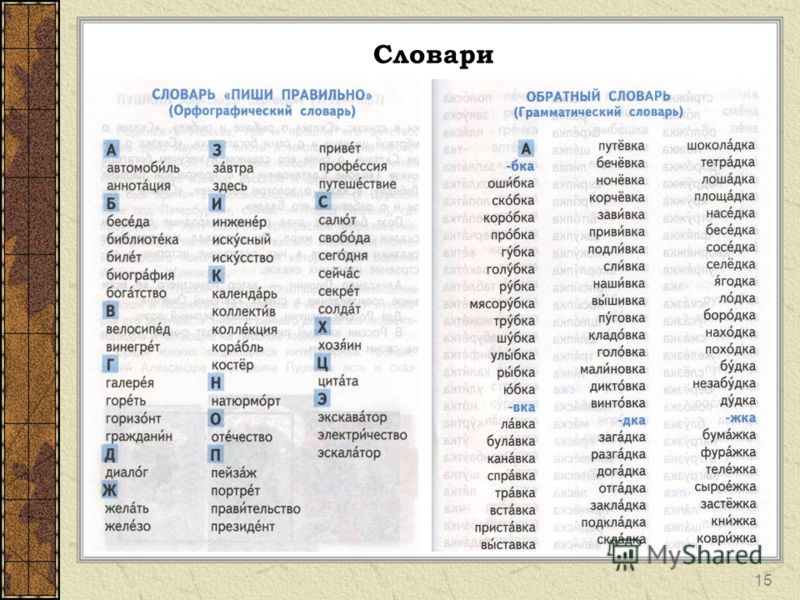
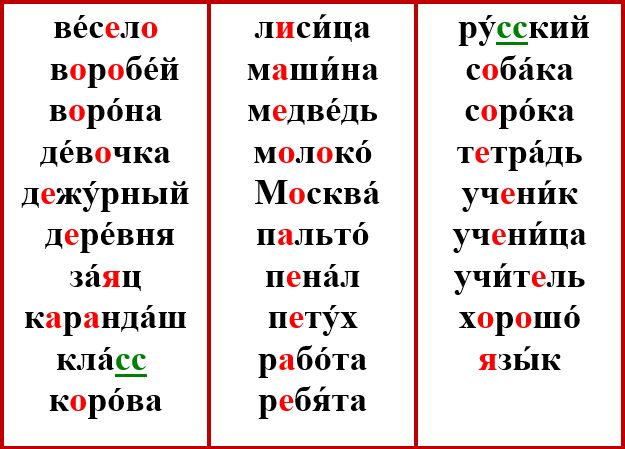
Словарные слова разделены на группы. Для ежедневной работы на уроках и в домашней работе с обучающимися.
Скачать:
Предварительный просмотр:
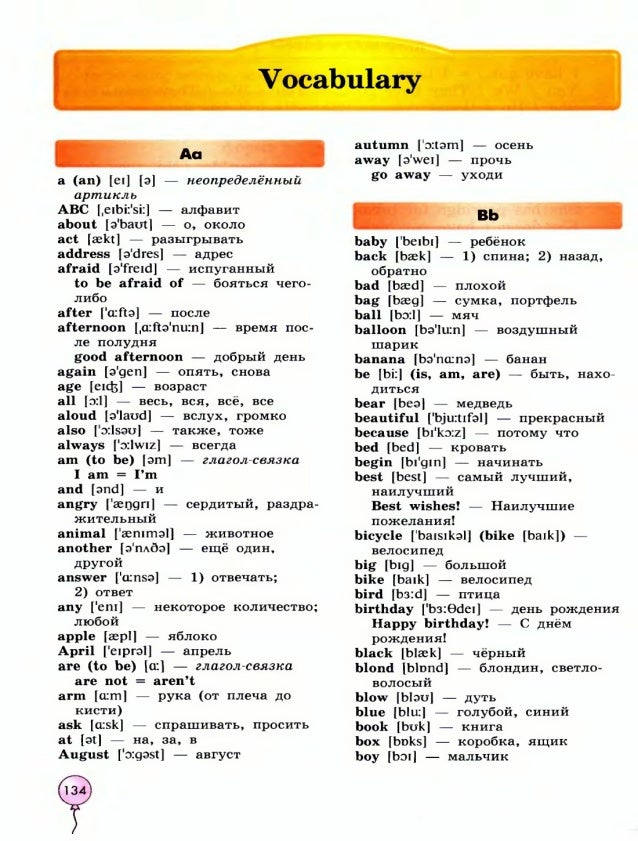
СЛОВАРНЫЕ СЛОВА 3 класс | ||||
16. | сегодня | антенна | 21. | |
автобус | налево | аппетит | экскурсия | |
автомобиль | направо | бассейн | экскурсовод | 23. |
шофёр | коллектив | ровесник | чувство | |
расстояние | 18 | коллекция | вокзал | чувствовать |
пловец | обед | металл | жёлтый | фонтан |
капитан | обедать | рассказ | шёл | запад |
космонавт | конфета | чёрный | восток | |
космос | апельсин | 20. | здесь | север |
корабль | яблоня | кровать | здоровье | змея |
дорога | компот | колыбель | футбол | |
малина | солома | 22. | аптека | |
17. | песок | болото | совет | |
вместе | помидор | соловей | адрес | |
вчера | коридор | библиотека | ||
вокруг | 19. | кастрюля | интересный | |
завтра | грамм | ботинки | серебро | |
потом | килограмм | валенки | сирень | |
воскресенье | аккуратный | багаж | животное | |
СЛОВАРНЫЕ СЛОВА 3 класс | ||||
16. | сегодня | антенна | 21. | |
автобус | налево | аппетит | экскурсия | |
автомобиль | направо | бассейн | экскурсовод | 23. |
шофёр | коллектив | ровесник | чувство | |
расстояние | 18 | коллекция | вокзал | чувствовать |
пловец | обед | металл | жёлтый | фонтан |
капитан | обедать | рассказ | шёл | запад |
космонавт | конфета | чёрный | восток | |
космос | апельсин | 20. | здесь | север |
корабль | яблоня | кровать | здоровье | змея |
дорога | компот | колыбель | футбол | |
малина | солома | 22. | аптека | |
17. | песок | болото | совет | |
вместе | помидор | соловей | адрес | |
вчера | коридор | библиотека | ||
вокруг | 19. | кастрюля | интересный | |
завтра | грамм | ботинки | серебро | |
потом | килограмм | валенки | сирень | |
воскресенье | аккуратный | багаж | животное | |
.png)


По теме: методические разработки, презентации и конспекты
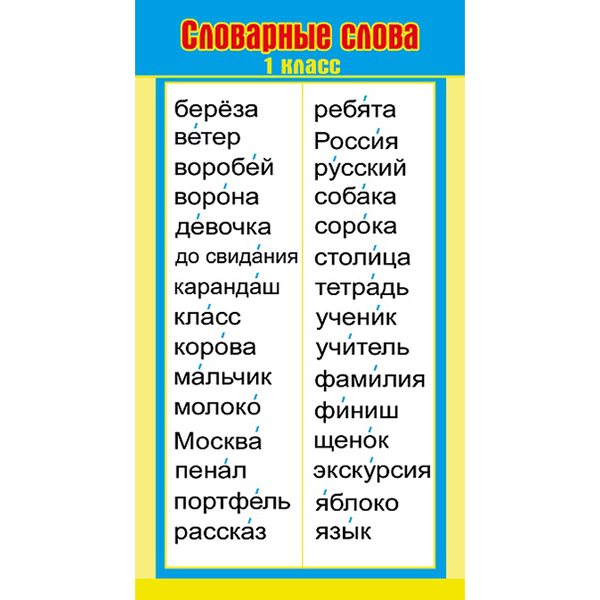
Словарь 1 класс. Учебник Л.Ф. Климанова, Т.В. Бабушкина. Программа “Перспектива”
Словарные слова разделены по группам, для удобства изучения и запоминания правописания. Используется в качестве “пятиминуток” на уроке в классе и дома….
Словарь 2 класс. Учебник Л.Ф. Климанова, Т.В. Бабушкина Программа “Перспектива”
Словарные слова для 2 класса. Раздаточный материал для заучивания….
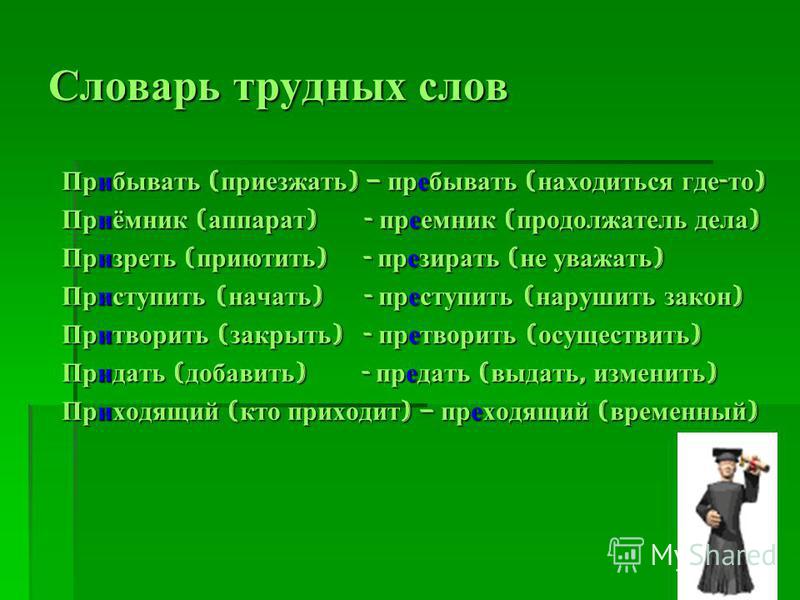
Словарь 1-2 класс Вставь пропущенные буквы. Учебник Л.Ф. Климанова, Т.В. Бабушкина Программа “Перспектива”
Словарные слова для 1-2 класса для индивидуальной работы обучающихся. Вставь пропущенные буквы….
Словарь 2 класс 4 четверть Исправь ошибки. Учебник Л.Ф. Климанова, Т.В. Бабушкина Программа “Перспектива”
Карточки для индивидуальной работы. Используются для проверки правописания словарных слов….
Словарь 4 класс. Учебник Л.Ф. Климанова, Т.В. Бабушкина. Программа “Перспектива”
Cловарные слова для запоминания написания и работы на уроках в течение года….
Программно-методическое сопровождение по русскому языку (УМК «Перспектива»): «Дидактические карточки для индивидуального опроса по русскому языку для 3-ого класса по учебнику Л.
 Ф. Климановой, Т.В. Бабушкиной «Русский язык»»
Дидактические карточки для индивидуального опроса по русскому языку для учеников 3-его класса…
Программно-методическое сопровождение по русскому языку (УМК «Перспектива»): «Дидактические задания по русскому языку для 1-ого класса» по учебнику Л.Ф. Климановой, Т.В. Бабушкиной «Русский язык»»
Дидактические карточки помогут учителю в ознакомлении с темами по русскому языку в 1 классе….
Поделиться:
Основы работы со словарями(dict) python: get(), keys(), update(), items()
В Python есть много встроенных структур данных, используемых для хранения разных типов информации. Словарь (dict) — одна из таких структур, которая хранит данные в формате пар ключ-значение. Получить доступ к значениям словаря Python можно с помощью ключей. Этот материал посвящен подробному обсуждению словаря.
Создание словаря
Для создания словаря в Python необходимо передать последовательность элементов внутри фигурных скобок {}, разделив их запятыми (,). Каждый элемент имеет ключ и значение, выраженное парой «ключ: значение».
Значения могут быть представлять собой любые типы данных и повторяться, но ключи обязаны быть уникальными.
Следующие примеры показывают, как создавать словари Python:
Создание пустого словаря:
dict_sample = {}
Cловарь, где ключи являются целыми числами:
dict_sample = {1: 'mango', 2: 'pawpaw'}
Создание словаря с ключами разных типов:
dict_sample = {'fruit': 'mango', 1: [4, 6, 8]}
Можно также создать словарь, явно вызвав метод dict():
dict_sample = dict({1:'mango', 2:'pawpaw'})
Словарь можно создать с помощью последовательности, как в примере внизу:
dict_sample = dict([(1,'mango'), (2,'pawpaw')])
Словари могут быть вложенными. Это значит, что можно создавать словари внутри существующего словаря. Например:
dict_sample = {
1: {'student1': 'Nicholas', 'student2': 'John', 'student3': 'Mercy'},
2: {'course1': 'Computer Science', 'course2': 'Mathematics', 'course3': 'Accounting'}
}
Чтобы вывести содержимое словаря, можно использовать функцию print() и передать название словаря в качестве аргумента. Например:
dict_sample = {
  "Company": "Toyota",
  "model": "Premio",
  "year": 2012
}
print(dict_sample)
Вывод:
{'Company': 'Toyota', 'model': 'Premio', 'year': 2012}
Доступ к элементами
Чтобы получить доступ к элементам словаря, нужно передать ключ в квадратных скобках []. Например:
dict_sample = {
  "Company": "Toyota",
  "model": "Premio",
  "year": 2012
}
x = dict_sample["model"]
print(x)
Вывод:
Premio
Был создан словарь dict_sample. Затем была создана переменная x. Ее значение — это значение ключа ["model"] из словаря.
Вот другой пример:
dict = {'Name': 'Mercy', 'Age': 23, 'Course': 'Accounting'}
print("Student Name:", dict['Name'])
print("Course:", dict['Course'])
print("Age:", dict['Age'])
Вывод:
Student Name: Mercy
Course: Accounting
Age: 23
Объект словаря также имеет функцию get(), которой можно пользоваться для доступа к элементам словаря. Ее нужно добавлять к словаря через точку и затем передавать название ключа как аргумент функции. Например:
dict_sample = {
  "Company": "Toyota",
  "model": "Premio",
  "year": 2012
}
x = dict_sample.get("model")
print(x)
Вывод:
Premio
Теперь вы знаете, как получать доступ к элементам словаря с помощью разных методов. В следующем разделе речь пойдет о добавлении новых элементов в уже существующий словарь.
Добавление элементов
Существует множество способов для добавления новых элементов в словарь. Можно использовать новый ключ и присвоить ему значение. Например:
dict_sample = {
  "Company": "Toyota",
  "model": "Premio",
  "year": 2012
}
dict_sample["Capacity"] = "1800CC"
print(dict_sample)
Вывод:
{'Capacity': '1800CC', 'year': 2012, 'Company': 'Toyota', 'model': 'Premio'}
У нового элемента ключ "Capacity" и значение — "180CC". Он был добавлен в качестве первого элемента словаря.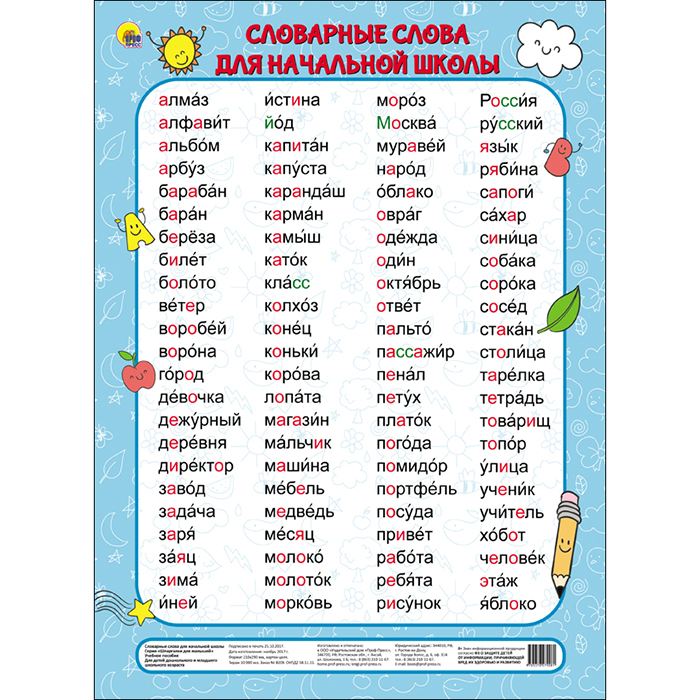
Вот другой пример. Для начала нужно создать пустой словарь:
MyDictionary = {}
print("An Empty Dictionary: ")
print(MyDictionary)
Вывод:
An Empty Dictionary:
Словарь ничего не возвращает, потому что в нем ничего не хранится. Добавим в нему элементы, один за одним:
MyDictionary[0] = 'Apples'
MyDictionary[2] = 'Mangoes'
MyDictionary[3] = 20
print("\n3 elements have been added: ")
print(MyDictionary)
Вывод:
3 elements have been added: {0: 'Apples', 2: 'Mangoes', 3: 20}
Для добавления элементов были отдельно указаны ключи и соответствующие значения. Например:
MyDictionary[0] = 'Apples'
В этом примере 0 является ключом, а "Apples" — значение.
Можно даже добавить несколько значений для одного ключа. Например:
MyDictionary['Values'] = 1, "Pairs", 4
print("\n3 elements have been added: ")
print(MyDictionary)
Вывод:
3 elements have been added: {'Values': (1, 'Pairs', 4)}
В этом примере название ключа — "Value", а все что после знака = — его значения в формате множества (Set).
Помимо добавления новых элементов в словарь, их можно обновлять или изменять. Об этом в следующем разделе.
Обновление элементов
После добавления значения в словарь существующий элемент словаря можно изменить. Для изменения значения используется соответствующий ключ. Например:
dict_sample = {
  "Company": "Toyota",
  "model": "Premio",
  "year": 2012
}
dict_sample["year"] = 2014
print(dict_sample)
Вывод:
{'year': 2014, 'model': 'Premio', 'Company': 'Toyota'}
В этом примере видно, что было обновлено значение ключа "year" с 2012 на 2014.
Удаление элементов
Удалить элемент из словаря можно несколькими способами. В этом разделе они будут рассмотрены по одному:
Ключевое слово del можно использовать для удаления элемента с конкретным ключом. Например:
dict_sample = {
  "Company": "Toyota",
  "model": "Premio",
  "year": 2012
}
del dict_sample["year"]
print(dict_sample)
Вывод:
{'Company': 'Toyota', 'model': 'Premio'}
Вызывается ключевое слово del, а следом за ним — название словаря.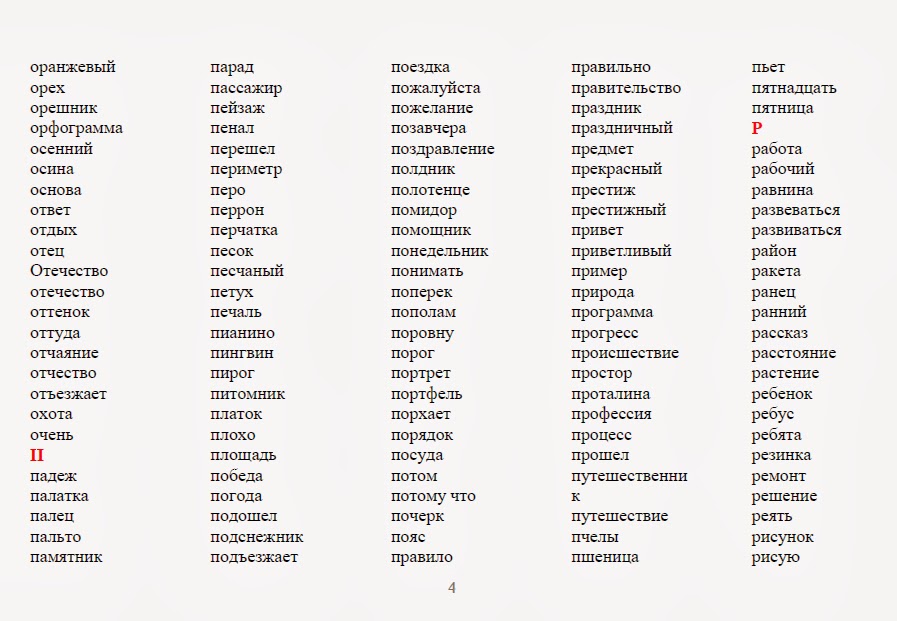 В квадратных скобках следом за словарем идет ключ элемента, который требуется удалить. В этом примере это
 "year". Запись "year" удаляется из словаря.
Другой способ удалить пару ключ-значение — функция pop() с ключом записи в виде аргумента. Например:
dict_sample = {
  "Company": "Toyota",
  "model": "Premio",
  "year": 2012
}
dict_sample.pop("year")
print(dict_sample)
Вывод:
{'Company': 'Toyota', 'model': 'Premio'}
Функция pop() была вызвана добавлением ее к названию словаря. В этом случае будет удалена запись с ключом "year".
Функция popitem() удаляет последний элемент в словаре. Для нее не нужно указывать конкретный ключ. Примеры:
dict_sample = {
  "Company": "Toyota",
  "model": "Premio",
  "year": 2012
}
dict_sample.popitem()
print(dict_sample)
Вывод:
{'Company': 'Toyota', 'model': 'Premio'}
Последней записью в словаре была "year".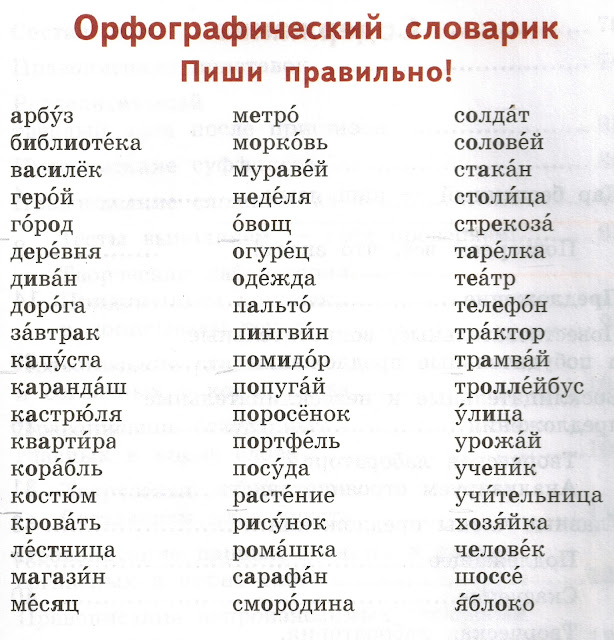 Она пропала из словаря после вызова функции
 popitem().
Что делать, если нужно удалить целый словарь? Это будет сложно и займет много времени, если пользоваться этими методами к каждому ключу. Вместо этого можно использовать ключевое слово del для целого словаря. Например:
dict_sample = {
  "Company": "Toyota",
  "model": "Premio",
  "year": 2012
}
del dict_sample
print(dict_sample)
Вывод:
NameError: name 'dict_sample' is not defined
Код вернет ошибку, потому что функция print() пытается получить доступ к словарю, который уже не существует.
В определенных случаях может потребоваться удалить все элементы словаря, оставив его пустым. Этого можно добиться, воспользовавшись функцией clear():
dict_sample = {
  "Company": "Toyota",
  "model": "Premio",
  "year": 2012
}
dict_sample.clear()
print(dict_sample)
Вывод:
{}
Код вернет пустой словарь, поскольку все его элементы уже удалены.
Другие распространенные методы словарей
Метод len()
С помощью этого метода можно посчитать количество элементов в словаре. Например:
dict_sample = {
  "Company": "Toyota",
  "model": "Premio",
  "year": 2012
}
print(len(dict_sample))
Вывод:
3
В этом словаре три записи, поэтому метод вернет 3.
Метод copy()
Этот метод возвращает копию существующего словаря. Например:
dict_sample = {
  "Company": "Toyota",
  "model": "Premio",
  "year": 2012
}
x = dict_sample.copy()
print(x)
Вывод:
{'Company': 'Toyota', 'year': 2012, 'model': 'Premio'}
Была создана копия словаря dict_sample. Она присвоена переменной x. Если вывести x в консоль, то в ней будут те же элементы, что и в словаре dict_sample.
Это удобно, потому что изменения в скопированном словаре не затрагивают оригинальный словарь.
Метод items()
Этот метод возвращает итерируемый объект. Такой объект содержит пары ключ-значение для словаря по аналогии с кортежами в списке. Метод используется, когда нужно перебрать значения словаря.
Этот метод нужно вызывать вместе со словарем, как в примере ниже:
dict_sample = {
  "Company": "Toyota",
  "model": "Premio",
  "year": 2012
}
for k, v in dict_sample.items():
    print(k, v)
Вывод:
('Company', 'Toyota')
('model', 'Premio')
('year', 2012)
Объект, который возвращает items(), можно использовать, чтобы показать изменения в словаре. Вот как это работает.
dict_sample = {
  "Company": "Toyota",
  "model": "Premio",
  "year": 2012
}
x = dict_sample.items()
print(x)
dict_sample["model"] = "Mark X"
print(x)
Вывод:
dict_items([('Company', 'Toyota'), ('model', 'Premio'), ('year', 2012)])
dict_items([('Company', 'Toyota'), ('model', 'Mark X'), ('year', 2012)])
Вывод демонстрирует, что когда вы меняете значение в словаре, объекты элементов также обновляются.
Метод fromkeys()
Этот метод возвращает словарь с указанными ключами и значениями. У него следующий синтаксис:
dictionary.fromkeys(keys, value)
Значение требуемого параметра keys — итерируемые объекты. Оно отвечает за ключи нового словаря. Значение для параметра value указывать необязательно. Оно отвечает за значение по умолчанию для всех ключей. По умолчанию — None.
Предположим, что нужно создать словарь с тремя ключами и одинаковым значением. Это можно сделать следующим образом:
name = ('John', 'Nicholas', 'Mercy')
age = 25
dict_sample = dict.fromkeys(name, age)
print(dict_sample)
Вывод:
{'John': 25, 'Mercy': 25, 'Nicholas': 25}
В коде вверху определены ключи и одно значение. Метод fromkeys() перебирает ключи и объединяет их со значением для создания заполненного словаря.
Значение для параметра keys является обязательным. В следующем примере показано, что происходит, если параметр values не определен:
name = ('John', 'Nicholas', 'Mercy')
dict_sample = dict. fromkeys(name)
print(dict_sample)
fromkeys(name)
print(dict_sample)
Вывод:
{'John': None, 'Mercy': None, 'Nicholas': None}
Используется значение по умолчанию, None.
Метод setdefault()
Этот метод используется, когда нужно получить значение элемента с конкретным ключом. Если ключ не найден, он будет вставлен в словарь вместе с указанным значением.
У метода следующий синтаксис:
dictionary.setdefault(keyname, value)
В этой функции параметр keyname является обязательным. Он обозначает название ключа, значение которого нужно вернуть. Параметр value необязательный. Если в словаре уже есть ключ, параметр не будет иметь никакого эффекта. Если ключ не существует, тогда значение функции станет значением ключа. Значение по умолчанию — None.
Например:
dict_sample = {
  "Company": "Toyota",
  "model": "Premio",
  "year": 2012
}
x = dict_sample.setdefault("color", "Gray")
print(x)
Вывод:
Gray
В словаре нет ключа color. Метод
Метод setdefault() вставляет этот ключ вместе со значением "Gray".
Следующий пример показывает, как работает метод, если такой ключ уже есть:
dict_sample = {
  "Company": "Toyota",
  "model": "Premio",
  "year": 2012
}
x = dict_sample.setdefault("model", "Allion")
print(x)
Вывод:
Premio
Значение "Allion" не повлияло на словарь, потому что у ключа уже есть значение.
Метод keys()
Этот метод также возвращает итерируемый объект. Он является списком всех ключей в словаре. Как и метод items(), этот отображает изменения в самом словаре.
Для использования метода нужно всего лишь использовать его с именем словаря, как показано ниже:
dictionary.keys()
Например:
dict_sample = {
  "Company": "Toyota",
  "model": "Premio",
  "year": 2012
}
x = dict_sample.keys()
print(x)
Вывод:
dict_keys(['model', 'Company', 'year'])
Часто этот метод используется, чтобы перебрать все ключи в словаре:
dict_sample = {
"Company": "Toyota",
"model": "Premio",
"year": 2012
}
for k in dict_sample. keys():
print(k)
keys():
print(k)
Вывод:
Company
model
year
Выводы
Это все, что нужно знать о словарях Python. Они хранят информацию в парах «ключ: значение». «Ключ» выступает идентификатором объекта, а «значение» — это определенные данные. В Python много функций, которые могут быть использовать для извлечения и обработки данных. В этой статье были рассмотрены способы создания, изменения и удаления словаря, а также самые распространенные методы для работы с этим типом данных.
Поиск слов на Mac
Искать в этом руководстве
- Добро пожаловать
- Строка меню
- Прожектор
- Центр управления
- Сири
- Центр уведомлений
- Рабочий стол
- Док
- Искатель
- Подключиться к Интернету
- Сидеть в сети
- Отрегулируйте громкость
- Сделайте снимок экрана или запись экрана
- Просмотр и редактирование файлов с помощью Quick Look
- Сделать заметку
- Настройте время экрана для себя
- Настройте фокус, чтобы оставаться на задаче
- Редактируйте фото и видео в Фото
- Используйте визуальный поиск для ваших фотографий
- Прокладывать маршруты в Картах
- Создание записи в голосовых заметках
- Используйте жесты трекпада и мыши
- Используйте сенсорную панель
- Используйте сенсорный идентификатор
- Используйте сочетания клавиш
- Получайте обновления macOS
- Встроенные приложения
- Открытые приложения
- Работа с окнами приложений
- Используйте приложения в полноэкранном режиме
- Использование приложений в режиме разделенного просмотра
- Получить приложения из App Store
- Устанавливайте и переустанавливайте приложения из App Store
- Установка и удаление других приложений
- Изменить системные настройки
- Изменить картинку рабочего стола
- Используйте хранитель экрана
- Добавьте свою электронную почту и другие учетные записи
- Используйте ярлыки для автоматизации задач
- Создать Memoji в сообщениях
- Измените изображение для себя или других в приложениях
- Изменить язык системы
- Упростите просмотр того, что происходит на экране
- Создание и работа с документами
- Открытые документы
- Используйте диктовку
- Размечать файлы
- Объединение файлов в PDF
- Печать документов
- Организуйте свой рабочий стол с помощью стеков
- Организация файлов с помощью папок
- Пометить файлы и папки
- Отправлять электронную почту
- Используйте Live Text для взаимодействия с текстом на фотографии
- Резервное копирование файлов
- Восстановить файлы
- Создание Apple ID
- Управление настройками Apple ID
- Что такое iCloud?
- Что такое iCloud+?
- Настройте iCloud на своем Mac
- Храните файлы в iCloud Drive
- Делитесь файлами с помощью общего доступа к файлам iCloud
- Управление хранилищем iCloud
- Используйте фото iCloud
- Что такое семейный доступ?
- Настроить семейный доступ
- Настройте других пользователей на вашем Mac
- Настройка Экранного времени для ребенка
- Делитесь покупками с семьей
- Сделать звонок FaceTime
- Используйте SharePlay, чтобы смотреть и слушать вместе
- Отправлять текстовые сообщения
- Поделитесь календарем с семьей
- Узнайте, чем люди поделились с вами
- Найдите свою семью и друзей
- Играйте в игры с друзьями
- Используйте Continuity для работы на устройствах Apple
- Потоковое аудио и видео с AirPlay
- Используйте клавиатуру и мышь или трекпад на разных устройствах
- Используйте свой iPad в качестве второго дисплея
- Передача задач между устройствами
- Вставка фотографий и документов с iPhone или iPad
- Вставка эскизов с iPhone или iPad
- Копировать и вставлять между устройствами
- Используйте Apple Watch, чтобы разблокировать свой Mac
- Совершайте и принимайте телефонные звонки на вашем Mac
- Отправляйте файлы между устройствами с помощью AirDrop
- Синхронизируйте музыку, книги и многое другое между устройствами
- Играть музыку
- Слушайте подкасты
- Смотрите сериалы и фильмы
- Читать и слушать книги
- Читать новости
- Отслеживайте акции и рынок
- Подпишитесь на Apple Music
- Подпишитесь на AppleTV+
- Подпишитесь на Apple Arcade
- Подпишитесь на Apple News+
- Подпишитесь на подкасты и каналы
- Управление подписками в App Store
- Просмотр подписок Apple для вашей семьи
- Управление файлами cookie и другими данными веб-сайтов в Safari
- Используйте приватный просмотр в Safari
- Просмотр отчетов о конфиденциальности в Safari
- Разбираться в паролях
- Сброс пароля для входа на Mac
- Создание и автоматическое заполнение надежных паролей
- Обеспечьте безопасность своего Apple ID
- Настройте свой Mac для обеспечения безопасности
- Используйте защиту конфиденциальности почты
- Защитите свою конфиденциальность
- Оплата с помощью Apple Pay в Safari
- Используйте функцию «Вход с Apple» для приложений и веб-сайтов
- Защитите свой Mac от вредоносных программ
- Контролировать доступ к камере
- Найдите пропавшее устройство
- Начните работу со специальными возможностями
- Зрение
- слух
- Мобильность
- Общий
- Измените яркость дисплея
- Подключите беспроводную клавиатуру, мышь или трекпад
- Подключайте другие беспроводные устройства
- Подключите дисплей, телевизор или проектор
- Добавить принтер
- Используйте встроенную камеру
- Используйте AirPods с вашим Mac
- Экономьте энергию на вашем Mac
- Оптимизируйте место для хранения
- Записывайте компакт-диски и DVD-диски
- Управляйте аксессуарами в вашем доме
- Запустите Windows на вашем Mac
- Ресурсы для вашего Mac
- Ресурсы для ваших устройств Apple
- Авторские права
Вы можете быстро найти определения слов и фраз, работая в приложениях или просматривая веб-страницы.
Совет: Когда в настройках Spotlight включены предложения Siri, некоторые приложения, например, Почта, Сообщения и Заметки, могут выделять элемент (например, имя исполнителя, место или название фильма) текстом или сделайте ссылку как намек на то, что доступна дополнительная информация. Просто щелкните стрелку или ссылку, чтобы прочитать больше в окне поиска. (Ваши сообщения, электронные письма и другой контент не отправляются в Apple; могут быть отправлены только элементы, обозначенные как подсказки «Поиск», и соответствующие данные об использовании.)
См. также Изменение настроек Spotlight на MacВзаимодействие с текстом на фотографии с помощью Live Text in Photos на Mac
Максимальное количество символов: 250
Пожалуйста, не указывайте личную информацию в своем комментарии.
Максимальное количество символов — 250.
Спасибо за отзыв.
Словарь Python – GeeksforGeeks
Словарь в Python представляет собой набор значений ключей, используемых для хранения значений данных, таких как карта, которая, в отличие от других типов данных, которые содержат только одно значение в качестве элемента.
Пример словаря на Python
Словарь содержит пар ключ:значение . Ключ-значение предоставляется в словаре, чтобы сделать его более оптимизированным.
Python3
|
Выход:
{1: 'geeks', 2: 'for', 3: 'geeks' at geeks.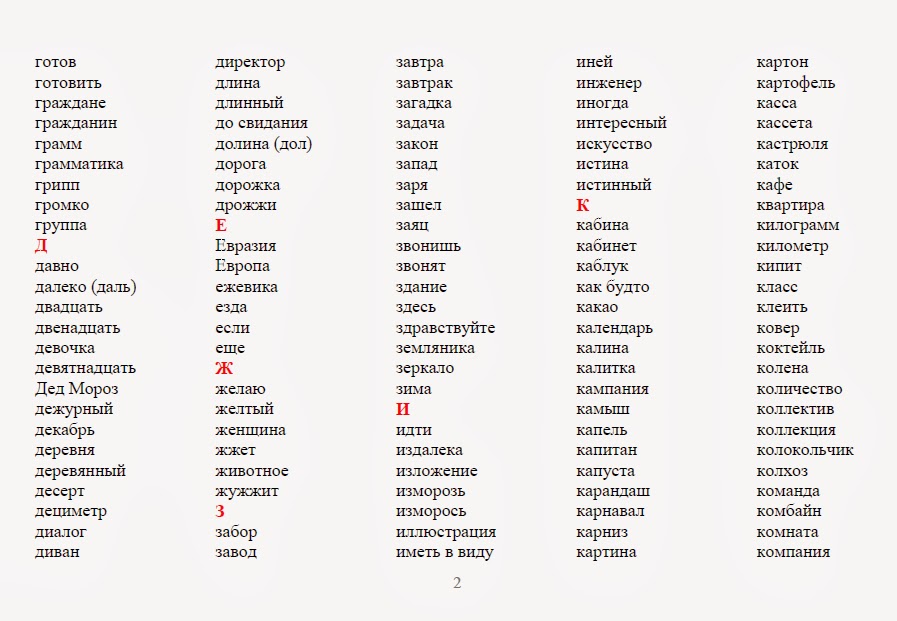 Python словарь можно создать, поместив последовательность элементов в фигурные скобки {} , разделенные запятой. Словарь содержит пары значений, одно из которых является ключом, а другой соответствующий парный элемент — его Key:value . Значения в словаре могут иметь любой тип данных и могут дублироваться, тогда как ключи не могут повторяться и должны быть неизменяемый .
 Примечание. Ключи словаря чувствительны к регистру, одно и то же имя, но разные регистры ключей будут обрабатываться по-разному.
Python3
| |
Output:
 Dictionary с использованием целочисленных ключей:
{1: "Гики", 2: "За", 3: "Гики"}
Словарь с использованием Mixed Keys:
{'Name': 'Geeks', 1: [1, 2, 3, 4]}
Словарь также можно создать с помощью встроенной функции dict(). Пустой словарь можно создать, просто поместив его в фигурные скобки{}.
Python3
4969 9} 4969 |
 )
) Вывод:
 Пустой словарь:
{}
Словарь с использованием dict():
{1: "Гики", 2: "За", 3: "Гики"}
Словарь с каждым пунктом в паре:
{1: "Гики", 2: "Для"}
Сложности для создания словаря:
Сложность во времени: O (Len (DICT))
Сложность пространства: O (N)
.

Dict = { 1 : 'Geeks' , 2 : 'For' , 3 : { 'A' : 'Welcome' , 'B' : 'To' , 'C' : 'Geeks' }}
print ( Dict )
Output:
{1: 'Geeks', 2: 'For', 3: {'A': 'Добро пожаловать', 'B': 'Кому', 'C': 'Кому'}} Добавление элементов в словарь
Добавление элементов может быть выполнено несколькими способами. В словарь можно добавить одно значение за раз, определив значение вместе с ключом, например. Дикт[Ключ] = ‘Значение’. Обновление существующего значения в словаре можно выполнить с помощью встроенного метода update() . Вложенные ключевые значения также могут быть добавлены в существующий словарь.
Примечание- При добавлении значения, если ключ-значение уже существует, значение обновляется, в противном случае в словарь добавляется новый ключ со значением.
Python3
|
 0344
0344 Вывод:
 Пустой словарь:
{}
Словарь после добавления 3 элементов:
{0: "Гики", 2: "За", 3: 1}
Словарь после добавления 3 элементов:
{0: "Гики", 2: "За", 3: 1, "Набор значений": (2, 3, 4)}
Обновленное значение ключа:
{0: "Гики", 2: "Добро пожаловать", 3: 1, "Набор значений": (2, 3, 4)}
Добавление вложенного ключа:
{0: "Знатоки", 2: "Добро пожаловать", 3: 1, "Value_set": (2, 3, 4), 5:
{'Вложенные': {'1': 'Жизнь', '2': 'Гики'}}}
Сложности для добавления элементов в словарь:
Временная сложность: O(1)/O(n)
Пространственная сложность: O(1)
Доступ к элементам словаря
Для доступа элементы словаря ссылаются на его ключевое имя.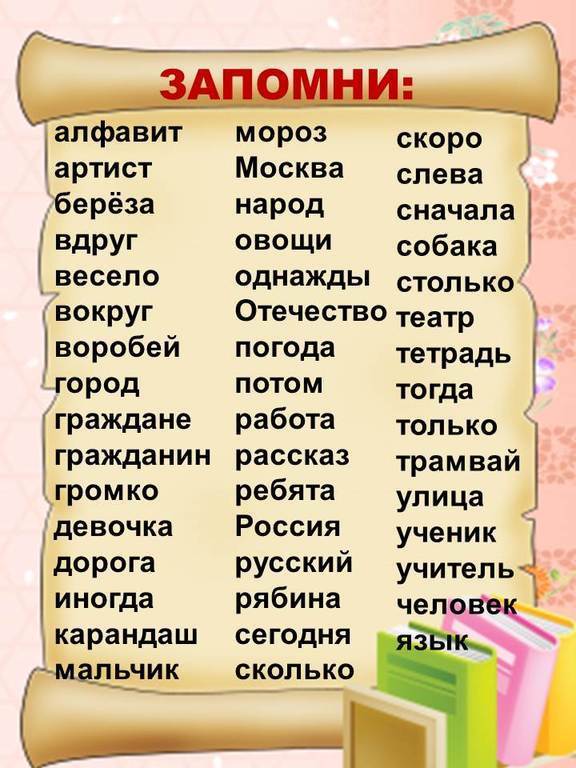 Ключ можно использовать внутри квадратных скобок.
Python3
| 10370 'Geeks' , 'name' : 'For' , 3 : 'Geeks' } |
Output:
 Accessing элемент с использованием ключа:
За
Доступ к элементу с помощью ключа:
Компьютерщики
Существует также метод под названием get() , который также поможет получить доступ к элементу из словаря. Этот метод принимает ключ в качестве аргумента и возвращает значение.
Сложности для доступа к элементам в словаре:
Сложность времени: O (1)
Сложность пространства: O (1)
Python3
Вывод:
 Доступ к элементу с помощью get:
Компьютерщики
Доступ к элементу вложенного словаря
Чтобы получить доступ к значению любого ключа во вложенном словаре, используйте синтаксис indexing [].
Python3
|
Вывод:
 {1: "Гики"}
Компьютерщики
Для
Словарные методы - clear() – Удалить все элементы из словаря
- copy() – Возвращает копию словаря
- get() – Возвращает значение указанного ключа
- элементов – Возвращает список, содержащий кортеж для каждой пары ключ-значение
- keys() – Возвращает список, содержащий ключи словаря
- pop() – Удалить элемент с указанным ключом
- popitem() – Удаляет последнюю вставленную пару ключ-значение
- update() – Обновляет словарь с указанными парами ключ-значение all the values of dictionary
Python3
|
 copy()
  popitem()
 Вывод:
 {1: 'Python', 'ala'ub', 2: 'ala'R', 3: 'Java' }
{}
Питон
dict_items([(1, 'Python'), (2, 'Java'), (3, 'Ruby'), (4, 'Scala')])
dict_keys([1, 2, 3, 4])
{1: "Питон", 2: "Ява", 3: "Рубин"}
{1: "Питон", 2: "Ява"}
{1: "Питон", 2: "Ява", 3: "Скала"}
dict_values(['Python', 'Java', 'Scala'])
Словарь Python (с примерами)
В этом руководстве вы узнаете все о словарях Python; как они создаются, доступ, добавление, удаление элементов из них и различные встроенные методы.
Словарь Python представляет собой упорядоченный набор (начиная с Python 3.7) элементов. Каждый элемент словаря имеет пар ключ/значение .
Словари оптимизированы для извлечения значений, когда известен ключ.
Создание словаря Python
Создать словарь так же просто, как поместить элементы в фигурные скобки {} , разделенные запятыми.
Элемент имеет ключ и соответствующее значение , которое выражается парой (ключ : значение ).
Хотя значения могут относиться к любому типу данных и могут повторяться, ключи должны быть неизменяемого типа (строка, число или кортеж с неизменяемыми элементами) и должны быть уникальными.
 # пустой словарь
мой_дикт = {}
# словарь с целочисленными ключами
my_dict = {1: 'яблоко', 2: 'мяч'}
# словарь со смешанными ключами
my_dict = {'имя': 'Джон', 1: [2, 4, 3]}
# используя дикт()
my_dict = dict({1:'яблоко', 2:'мяч'})
# из последовательности, в которой каждый элемент является парой
my_dict = dict([(1,'яблоко'), (2,'мяч')])
Как видно из вышеизложенного, мы также можем создать словарь с помощью встроенной функции dict() .
Доступ к элементам из словаря
Хотя индексация используется с другими типами данных для доступа к значениям, словарь использует ключей . Ключи можно использовать либо внутри квадратных скобок [] , либо с методом get() .
Если мы используем квадратные скобки [] , KeyError возникает в случае, если ключ не найден в словаре. С другой стороны, Метод get() возвращает None , если ключ не найден.
 # get vs [] для получения элементов
my_dict = {'имя': 'Джек', 'возраст': 26}
# Выход: Джек
печать (my_dict ['имя'])
# Выход: 26
печать (my_dict.get ('возраст'))
# Попытка доступа к несуществующим ключам выдает ошибку
# Вывод Нет
печать (my_dict.get ('адрес'))
# KeyError
print(my_dict['адрес'])
Вывод
  Джек
26
Никто
Traceback (последний последний вызов):
  Файл "", строка 15, в
    печать (my_dict ['адрес'])
KeyError: 'адрес'
Изменение и добавление элементов словаря
Словари могут изменяться.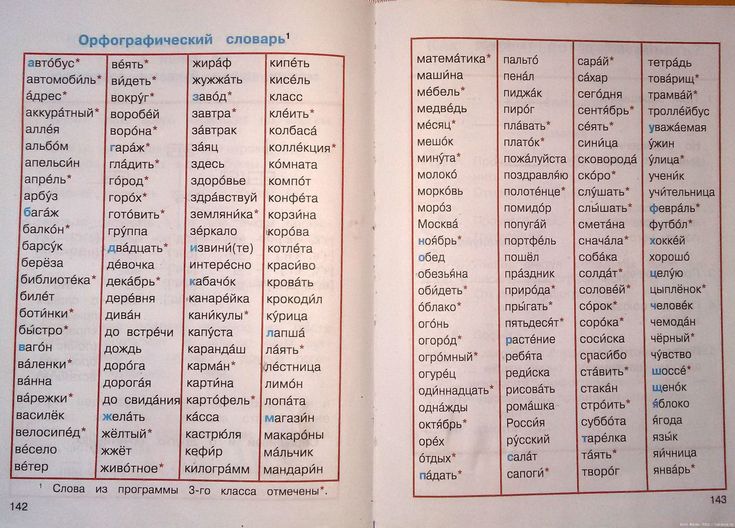 Мы можем добавить новые элементы или изменить значение существующих элементов с помощью оператора присваивания.
Если ключ уже присутствует, существующее значение обновляется. В случае отсутствия ключа в словарь добавляется новая пара (ключ : значение ).
 # Изменение и добавление элементов словаря
my_dict = {'имя': 'Джек', 'возраст': 26}
# обновить значение
my_dict['возраст'] = 27
#Вывод: {'возраст': 27, 'имя': 'Джек'}
печать (мой_дикт)
# добавить элемент
my_dict['адрес'] = 'Центр города'
# Вывод: {'адрес': 'Центр', 'возраст': 27, 'имя': 'Джек'}
печать (мой_дикт)
Выход
  {'имя': 'Джек', 'возраст': 27}
{'name': 'Jack', 'age': 27, 'address': 'Downtown'}
Удаление элементов из словаря
Мы можем удалить определенный элемент в словаре с помощью pop() метод. Этот метод удаляет элемент с предоставленным ключом и возвращает значение .
Метод popitem() может использоваться для удаления и возврата произвольного (ключа, значения) пара элементов из словаря.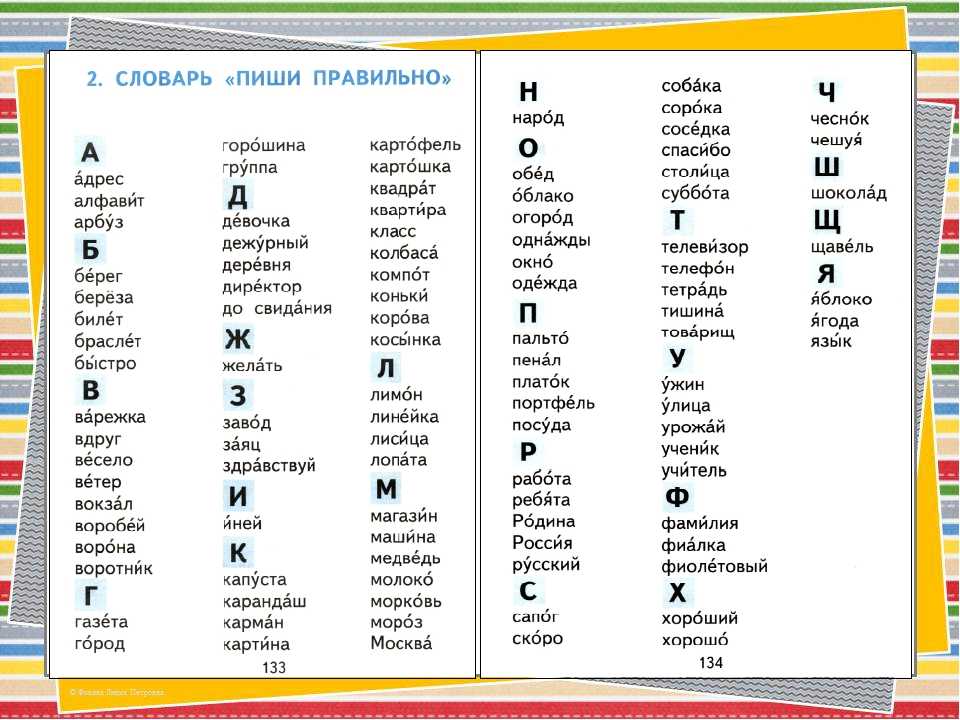 Все элементы можно удалить сразу, используя метод
 clear() .
Мы также можем использовать ключевое слово del для удаления отдельных элементов или всего словаря.
 # Удаление элементов из словаря
# создать словарь
квадраты = {1:1, 2:4, 3:9, 4:16, 5:25}
# удалить определенный элемент, возвращает его значение
# Выход: 16
печать (квадраты.поп (4))
# Вывод: {1:1, 2:4, 3:9, 5:25}
печать (квадраты)
# удалить произвольный элемент, вернуть (ключ, значение)
# Вывод: (5, 25)
печать (квадраты.popitem())
# Вывод: {1:1, 2:4, 3:9}
печать (квадраты)
# удалить все элементы
квадраты.очистить()
# Выход: {}
печать (квадраты)
# удалить сам словарь
дель квадраты
# Выдает ошибку
печать (квадраты)
Вывод
  16
{1:1, 2:4, 3:9, 5:25}
(5, 25)
{1:1, 2:4, 3:9}
{}
Traceback (последний последний вызов):
  Файл "", строка 30, в
    печать (квадраты)
NameError: имя «квадраты» не определено
Методы словаря Python
Методы, доступные со словарем, приведены в таблице ниже.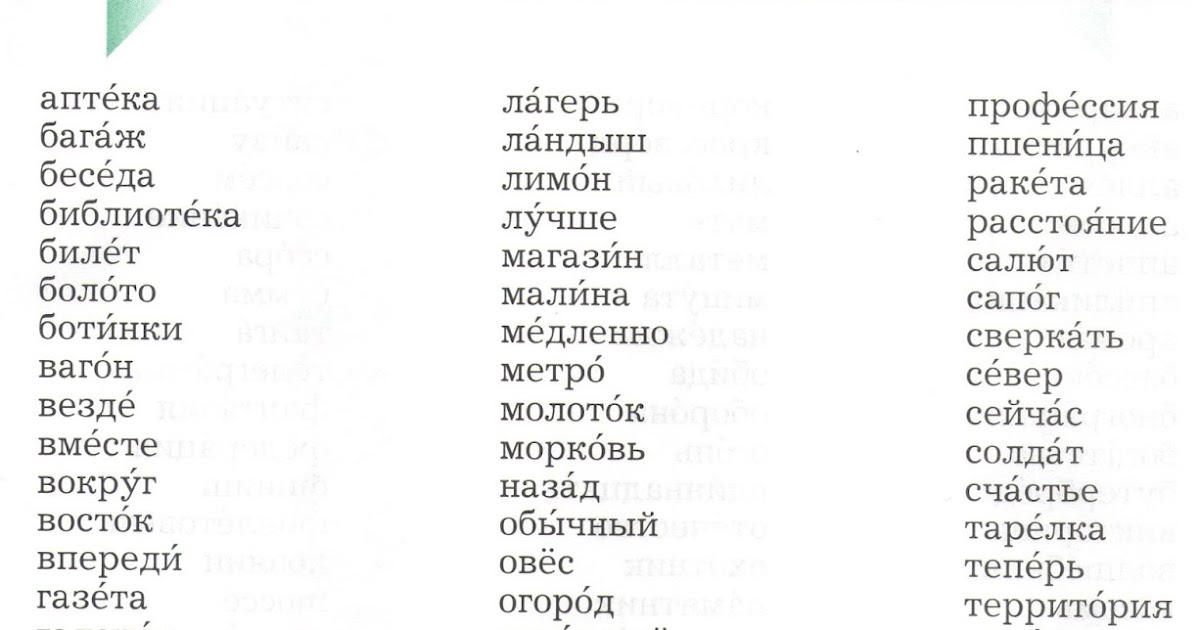 Некоторые из них уже использовались в приведенных выше примерах.
| Метод | Описание |
|---|---|
| очистить() | Удаляет все элементы из словаря. |
| копирование() | Возвращает неглубокую копию словаря. |
| fromkeys(seq[ v]) | Возвращает новый словарь с ключами из seq и значением, равным v (по умолчанию None ). |
| получить(ключ[d]) | Возвращает значение ключа . Если ключ не существует, возвращает d (по умолчанию None ). |
| элементов() | Возвращает новый объект элементов словаря в формате (ключ, значение). |
| клавиши() | Возвращает новый объект ключей словаря. |
| поп(ключ[d]) | Удаляет элемент с ключом и возвращает его значение или d если ключ не найден. Если d не предоставлен и ключ не найден, возникает ошибка Если d не предоставлен и ключ не найден, возникает ошибка KeyError . |
| попитем() | Удаляет и возвращает произвольный элемент (ключ , значение ). Выдает KeyError , если словарь пуст. |
| установить по умолчанию (клавиша [ д]) | Возвращает соответствующее значение, если ключ есть в словаре. Если нет, вставляет ключ со значением d и возвращает d (по умолчанию None ). |
| обновление([другое]) | Обновляет словарь парами ключ/значение из других , перезаписывая существующие ключи. |
| значения() | Возвращает новый объект значений словаря |
Вот несколько примеров использования этих методов.
# Словарные методы
отметки = {}.fromkeys(['Математика', 'Английский', 'Наука'], 0)
# Вывод: {'Английский': 0, 'Математика': 0, 'Наука': 0}
печать (отметки)
для элемента в markers. items():
печать (элемент)
# Вывод: ['Английский', 'Математика', 'Наука']
печать (список (отсортированный (метки. ключи ())))
items():
печать (элемент)
# Вывод: ['Английский', 'Математика', 'Наука']
печать (список (отсортированный (метки. ключи ()))) Выход
  {'Математика': 0, 'Английский язык': 0, 'Наука': 0}
(«Математика», 0)
(«Английский», 0)
(«Наука», 0)
['Английский', 'Математика', 'Наука']
Понимание словаря Python
Понимание словаря — это элегантный и лаконичный способ создания нового словаря из итерации в Python.
Понимание словаря состоит из пары выражений (ключ : значение ), за которой следует оператор вместо в фигурных скобках {} .
Вот пример создания словаря, в котором каждый элемент представляет собой пару числа и его квадрата.
 # Понимание словаря
квадраты = {x: x*x для x в диапазоне (6)}
печать (квадраты)
Вывод
{0:0, 1:1, 2:4, 3:9, 4:16, 5:25} Этот код эквивалентен
 квадратов = {}
для x в диапазоне (6):
    квадраты[х] = х*х
печать (квадраты)
Вывод
{0:0, 1:1, 2:4, 3:9, 4: 16, 5: 25} Пояснение может дополнительно содержать операторы for или if.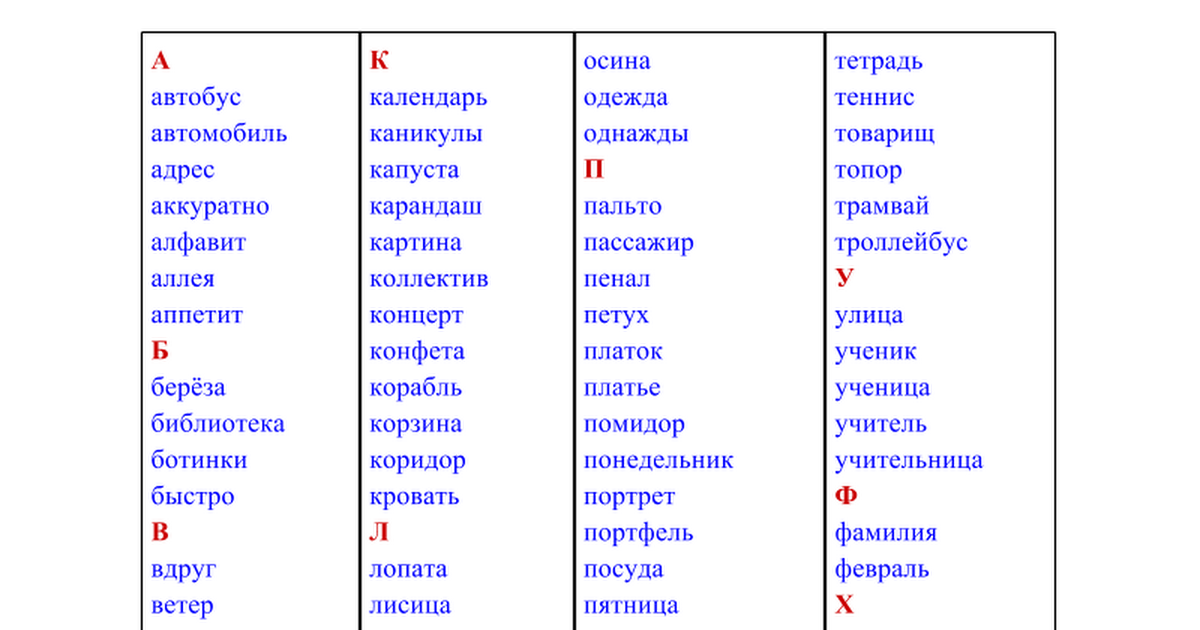
Необязательный оператор if может отфильтровывать элементы для формирования нового словаря.
Вот несколько примеров создания словаря только с нечетными элементами.
 # Понимание словаря с условием if
odd_squares = {x: x*x для x в диапазоне (11), если x % 2 == 1}
print(odd_squares)
Вывод
{1:1, 3:9, 5:25, 7:49, 9: 81} Чтобы узнать больше о понимании словаря, посетите Python Dictionary Comprehension.
Другие операции со словарем
Проверка членства в словаре
Мы можем проверить, находится ли ключ в словаре или не использует ключевое слово в . Обратите внимание, что тест на принадлежность предназначен только для ключей , а не для значений .
 # Проверка принадлежности ключей словаря
квадраты = {1:1, 3:9, 5:25, 7:49, 9: 81}
# Вывод: Истина
печать (1 в квадратах)
# Вывод: Истина
печать (2 не в квадратах)
# проверка членства только для ключа, а не для значения
# Вывод: Ложь
печать (49 в квадратах)
Вывод
  Правда
Истинный
Ложь
Итерация по словарю
Мы можем пройти по каждому ключу в словаре, используя цикл для .
 # Перебор словаря
квадраты = {1:1, 3:9, 5:25, 7:49, 9:81}
для я в квадратах:
    печать (квадраты [i])
Выход
  1
9
25
49
81
Словарь Встроенные функции
Встроенные функции, такие как all() , any() , len() , cmp() , 9 сортируются 0.0 обычно используется со словарями для выполнения различных задач.